
Настройки камеры для съёмки рилс: чёткое видео на телефон
Разберитесь, как настроить камеру телефона для рилсов: выбрать разрешение и частоту кадров, удержать фокус и свет, проверить результат до съёмки.
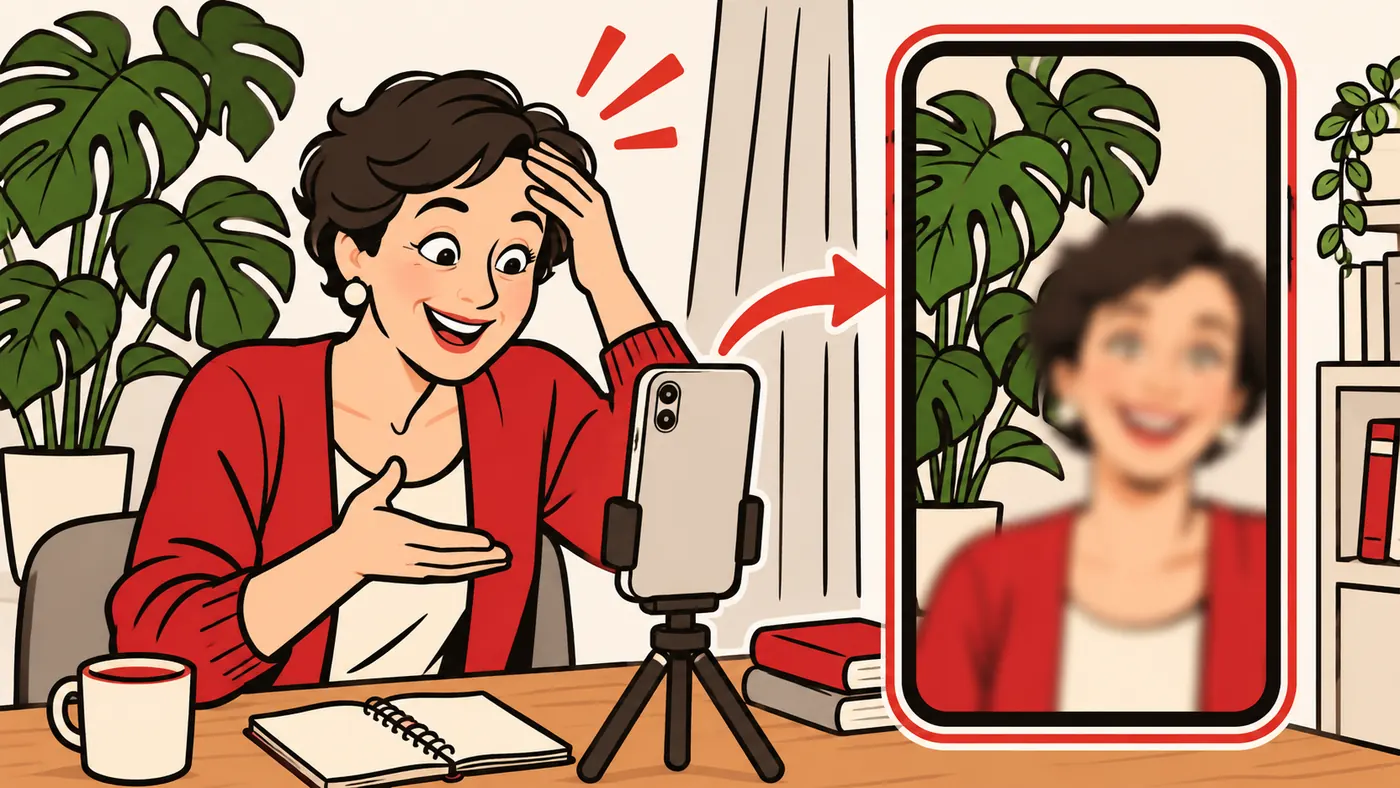
Настройки камеры для съёмки рилс не требуют долгого изучения телефона. Для разговорного видео достаточно выбрать вертикальный кадр, подходящее разрешение и частоту кадров, а перед записью проверить лицо на экране.
Большинство неприятных сюрпризов заметно ещё до монтажа: камера навелась на стену, лицо стало тёмным, а свет начал мерцать. Ниже разберём, как это предотвратить на iPhone и Android без привязки к названиям пунктов меню.
С чего начать: короткая проверка перед записью
Поставьте телефон так, чтобы он не двигался, и протрите объектив мягкой тканью. Откройте обычный режим записи видео. Для рилса, где вы говорите в камеру, держите телефон вертикально.
Оставьте немного пространства над головой и по краям: при монтаже кадр может приблизиться, а на видео появятся субтитры. Проверьте это до того, как начнёте говорить: потом положение телефона проще поправить, чем подстраивать под тесный кадр каждый жест.
Снимите пробу длиной в несколько секунд. Скажите одну фразу обычным голосом, чуть поверните голову и посмотрите запись целиком. Оценивать картинку только на экране камеры неудобно: во время съёмки легко не заметить, что фокус перескакивает или свет на лице меняется.
Что сказать на пробе
- «Сейчас я поверну голову и продолжу мысль»
- «Вот предмет, который я покажу в кадре»
- «Так я объясню это в основном дубле»
Произнесите фразу так, как будете говорить зрителю, а не нарочито медленно ради проверки. Если собираетесь показывать вещь, возьмите её в руки во время пробы. Тогда запись покажет не только неподвижный кадр, но и то, что происходит в привычном для вас движении.
Если вы только собираете место для съёмки, начните с высоты и положения телефона и света для съёмки дома. Удачное положение камеры и свет влияют на результат сильнее, чем попытка выставить все доступные параметры вручную.
Какое разрешение выбрать: 1080p или 4K
Для обычного разговорного рилса начните с 1080p. Такого разрешения достаточно, чтобы проверить кадр, записать речь и смонтировать вертикальное видео без лишней нагрузки на память телефона. Сначала сделайте пробный ролик и посмотрите, устраивает ли вас чёткость.
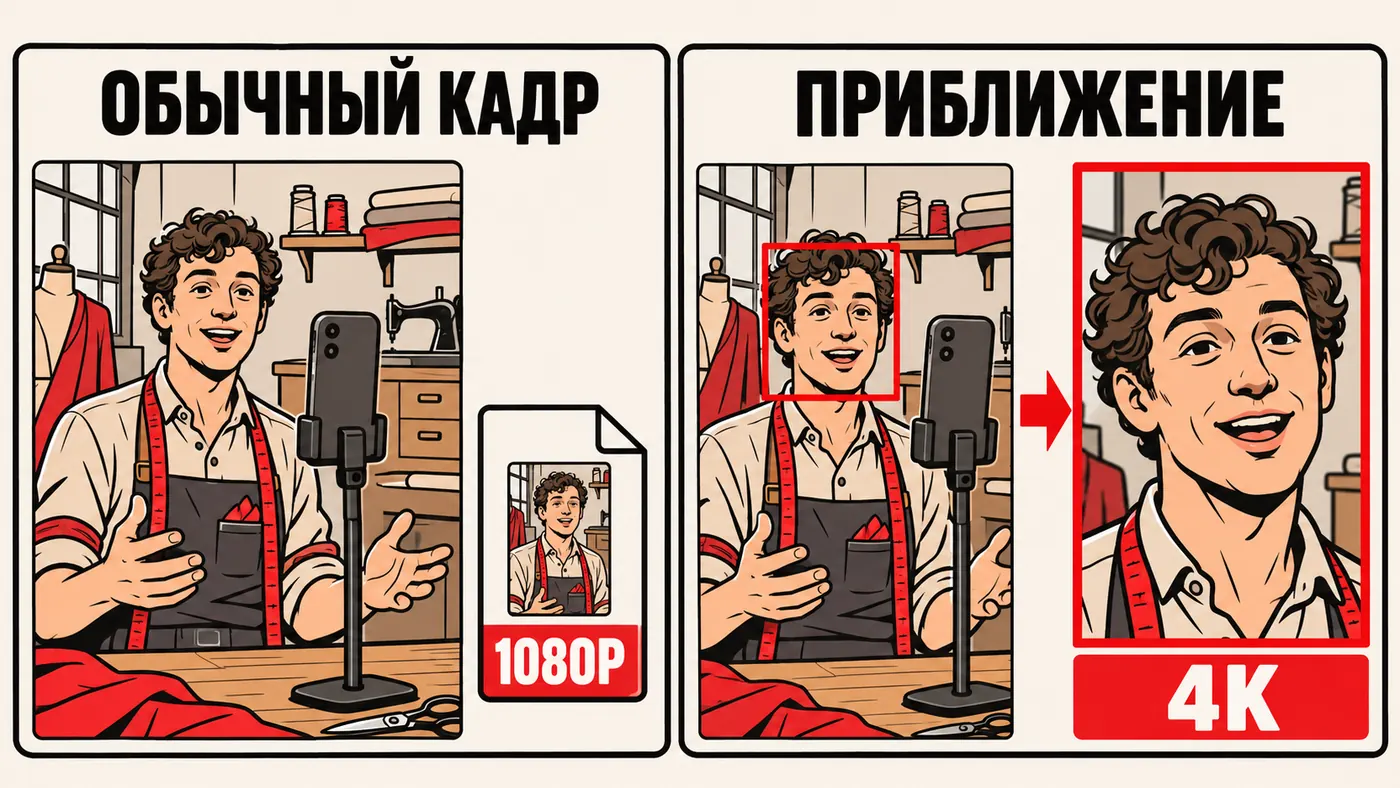
4K полезно, если вы заранее планируете заметно приближать изображение или менять границы кадра при монтаже. Оно даёт больше исходных деталей, но файлы занимают больше места и могут дольше обрабатываться. Съёмка в 4K не исправит грязный объектив, плохой фокус или тёмное лицо.
| Ситуация | С чего начать | Что проверить |
|---|---|---|
| Говорите в неподвижную камеру | 1080p | Чёткость лица на пробной записи |
| Планируете приближать или перекраивать кадр | 4K, если телефон позволяет | Хватает ли памяти и удобно ли работать с файлом |
| Снимаете при слабом свете | 1080p и более удачное освещение | Нет ли заметного шума и смазывания |
Не выбирайте разрешение по принципу «чем больше, тем лучше». Важен готовый ролик: откройте пробную запись, посмотрите на лицо и мелкие детали одежды, затем решите, нужен ли вам более тяжёлый файл.
Представьте, что вы записали объяснение, сидя на одном месте, и не собираетесь менять крупность кадра. Сравнивать числа в меню здесь менее полезно, чем открыть записанный фрагмент и посмотреть, читается ли лицо. Если результат устраивает, можно переходить к содержанию ролика.
Если же при монтаже вы хотите приблизить лицо во время важной фразы, решите это до съёмки. Проверьте, позволяет ли телефон записать нужный вариант и удобно ли потом работать с таким файлом. Выбор разрешения связан с тем, что произойдёт с изображением после записи.
Частота кадров: когда хватит 30 кадров в секунду
Частота кадров показывает, сколько отдельных кадров камера записывает за секунду. Для человека, который сидит или стоит перед телефоном и разговаривает, начните с 30 кадров в секунду. Посмотрите, естественно ли выглядят движения рук и повороты головы.
60 кадров в секунду можно попробовать для заметного движения: проходки, показа предмета в руках или съёмки процесса. Но этот режим не делает речь интереснее сам по себе. При недостатке света результат может выглядеть хуже, поэтому сравните две короткие записи в тех условиях, где будете снимать.
Когда сравниваете варианты, повторите в обоих дублях одно и то же действие. Например, пройдите перед камерой или поднимите предмет в том же месте кадра. Так легче увидеть разницу в движении, не отвлекаясь на смену ракурса и освещения.
Если под комнатным освещением на видео появляются полосы или мерцание, проверьте пробу при другой доступной частоте кадров. На некоторых телефонах есть режимы 25 или 50 кадров в секунду либо настройка против мерцания. Названия и наличие этих возможностей различаются.
Если смена режима не помогла, попробуйте другой источник света или снимите у окна. Смотрите именно записанный фрагмент: полосы могут отвлекать сильнее, чем казалось во время подготовки кадра. После перемены света сделайте ещё одну короткую проверку.
Один ролик удобнее снимать с одной частотой кадров. Когда вы записываете несколько дублей подряд, проверьте настройку перед началом, особенно если недавно переключались между обычной и замедленной съёмкой. Достаточно заглянуть в выбранный режим перед первым дублем серии, чтобы следующие записи начинались с ожидаемых настроек.
Фокус: как оставить лицо чётким
Автоматическая камера иногда решает, что важнее предмет на переднем плане или контрастная стена за вами. Перед записью коснитесь лица на экране. Если телефон позволяет закрепить фокус, воспользуйтесь этой возможностью и снимите короткую пробу.
Команда может называться по-разному, поэтому ориентируйтесь на результат: лицо должно оставаться чётким, когда вы слегка двигаетесь. Проверьте запись на обычной скорости, а не только стоп-кадр. Ищите моменты, когда лицо на секунду становится размытым.
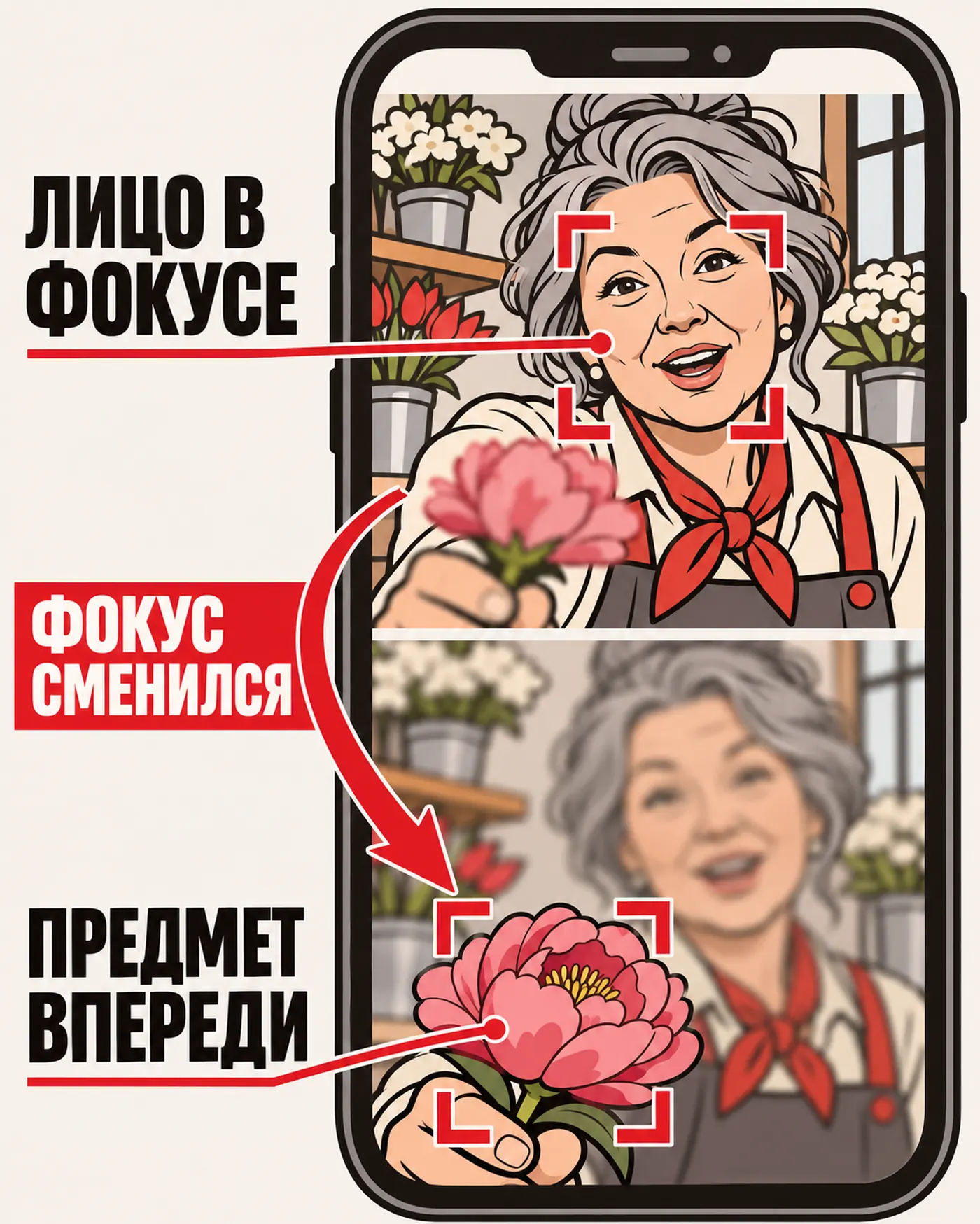
Предмет оказался слишком близко к объективу
Камера может перевести фокус на него. Снимите показ отдельным коротким планом, а затем вернитесь к кадру с лицом.
Лицо размывается во время движения
Произнесите фразу с обычными поворотами головы и посмотрите, в какой момент меняется чёткость.
Камера выбирает фон
Уберите из переднего плана то, что загораживает лицо, и сделайте фон спокойнее.
Не подходите к телефону вплотную ради проверки. Оставьте привычное для своего кадра расстояние, иначе проба не покажет, как камера поведёт себя во время настоящей речи. Телефон должен ясно видеть, кого вы снимаете.
Если после поправки лицо стало чётким только в неподвижной позе, повторите пробу с жестами. Поднимите руки, повернитесь к предмету и вернитесь к объективу. Проверка фокуса заканчивается тогда, когда вы посмотрели движение в записи, а не один удачный кадр.
Экспозиция: чтобы лицо не было темным или белым
Экспозиция определяет, насколько светлой получится картинка. Частая ситуация: человек стоит спиной к окну, камера сохраняет детали за стеклом, а лицо превращается в силуэт.
Свет за спиной
- Стоять спиной к яркому окну и пытаться разглядеть лицо на тёмной записи
Свет на лице
- Развернуться к окну или встать так, чтобы свет падал на лицо сбоку
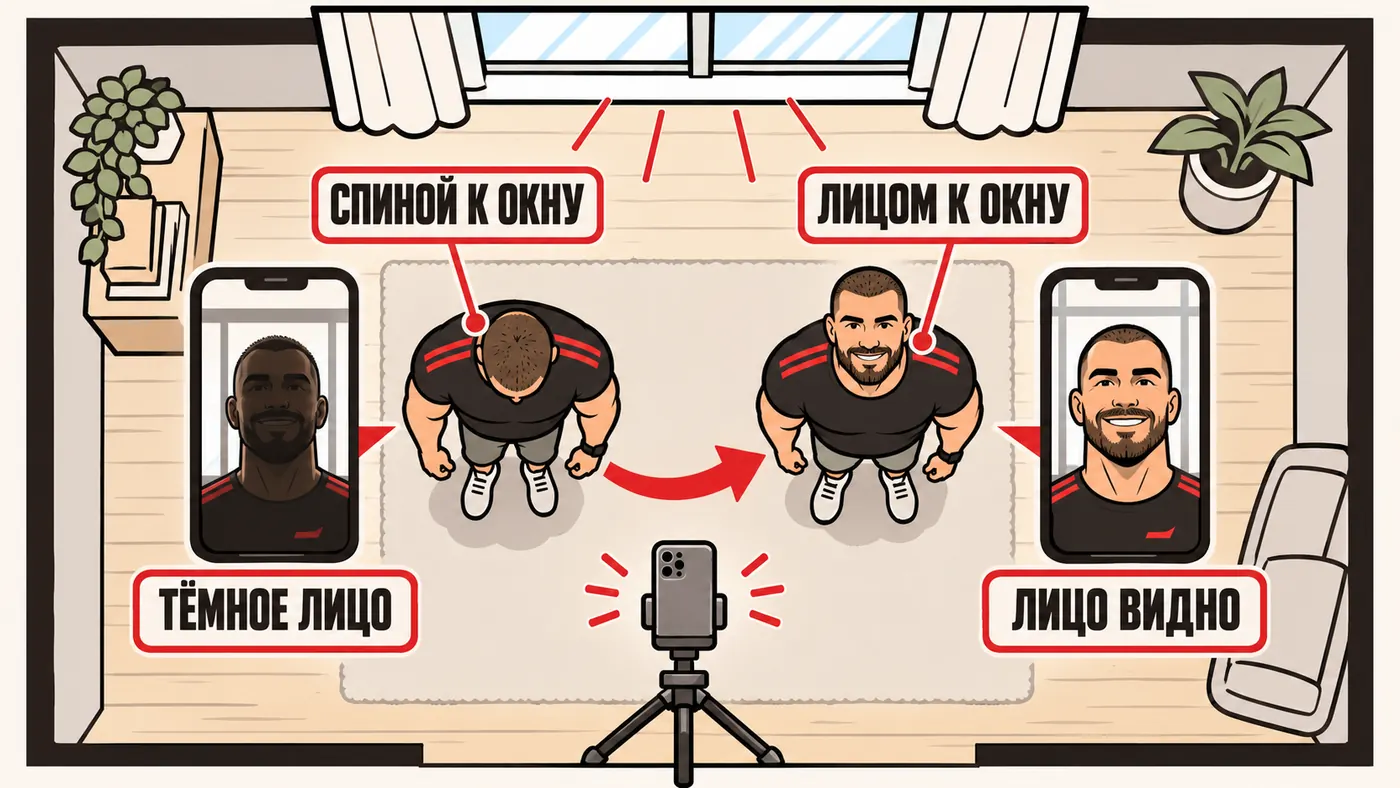
После перемены места снова посмотрите на экран. Коснитесь лица и, если телефон позволяет, немного поправьте яркость изображения. Следите сразу за двумя вещами: различимы ли черты лица и не превратились ли светлые участки кожи в сплошное белое пятно.
Не нужно добиваться одинаковой яркости во всём кадре. Лицо должно читаться легко. Если фон немного отличается по яркости, оцените, мешает ли это видеть человека, прежде чем снова менять настройку.
Если камера постоянно меняет яркость, когда вы поднимаете руки или поворачиваете голову, попробуйте закрепить экспозицию на время дубля. Но сначала убедитесь, что освещение не будет резко меняться. При перемещении из света в тень фиксированная настройка уже может не подойти.
Смешанный свет тоже мешает: одна сторона лица освещена окном, другая лампой с заметно иным оттенком. Для начала выберите один основной источник. Автоматический баланс белого обычно удобен для простой съёмки, но проверьте пробу: цвет кожи не должен заметно меняться посреди фразы.
Если оттенок меняется только при повороте головы, посмотрите, какое освещение попадает на лицо в разных положениях. Повторите тот же поворот в следующей пробе после поправки света. Так вы сравните запись с записью, а не впечатление от двух разных поз.
Какие дополнительные настройки проверить
Некоторые телефоны предлагают расширенные режимы изображения, усиление цвета, сглаживание лица и съёмку с широким динамическим диапазоном. Их названия различаются. Включайте такой режим только после сравнения коротких записей: посмотрите, как выглядит файл после сохранения и при просмотре там, где будете работать с роликом.
Особенно внимательно проверьте автоматические «улучшения» лица. Они могут менять кожу и детали одежды не так, как вы ожидали. Если результат кажется неестественным, вернитесь к обычной записи.
Не тратьте весь съёмочный день на поиск скрытой настройки, когда можно передвинуть телефон или добавить света. Если в одном режиме лицо выглядит привычно, а в другом меняется непредсказуемо, сохранённые пробы помогут выбрать без догадок. Проверяйте то, что видно в файле, а не обещает название функции.
Для разговорного ролика полезнее пройти простой порядок:
- Выберите форматПоставьте телефон вертикально и задайте разрешение с учётом того, будете ли приближать кадр.
- Проверьте движениеВыберите частоту кадров и запишите действие при своём освещении.
- Наведите камеру на лицоУбедитесь по пробе, что чёткость сохраняется во время речи.
- Оцените светПосмотрите, различимы ли черты лица без слишком ярких участков.
- Послушайте записьСкажите фразу вслух и откройте получившийся файл целиком.
На пробе послушайте и голос. Чёткая картинка не спасёт фразу, которую заглушает шум. Если запись не нравится, меняйте по одному условию за раз: сначала положение относительно света, потом расстояние до телефона, затем настройки.
Так вы поймёте, что действительно помогло. После каждой перемены произнесите похожую фразу, чтобы условия сравнения были понятными. Когда результат устроит, можно записывать основной дубль без дальнейшего перебора пунктов меню.
Что проверить после съёмки
Откройте исходный файл, а не только его первый кадр. Для проверки удобно пройтись по записи от начала до конца:
Перед монтажом
- В начале хватает места для заголовка.
- В середине лицо остаётся чётким, а яркость не скачет.
- Ниже лица есть место для субтитров, и текст не закроет рот или товар в руках.
- В конце слова слышны так же хорошо, как в начале.
Если для текста оказалось мало места, на следующем дубле немного измените кадр. Проверьте и тот момент, когда показываете вещь: положение рук могло измениться после пробной записи. Не ограничивайтесь коротким взглядом на миниатюру файла.
Паузы и повторы можно убрать при монтаже, но потерянный фокус или засвеченное лицо восстановить гораздо труднее. Поэтому полезно проверить первый дубль сразу, пока телефон и свет стоят на месте. Плохую пробу легко переснять; обнаружить проблему после длинной серии гораздо досаднее.
Если исходник получился горизонтальным, его ещё можно превратить в вертикальный ролик, но часть изображения по бокам уйдёт из кадра. Перед такой съёмкой оставляйте главный объект ближе к центру. Подробный порядок есть в статье о том, как сделать вертикальное видео из горизонтального.
Смонтировать ролик бесплатноГотовый ролик через несколько минут.
Сохраните удачную комбинацию настроек для следующей съёмки и запомните, где стояли телефон и источник света. Перед новым роликом всё равно делайте короткую пробу: вечером, у другого окна или с новой одеждой тот же кадр может выглядеть иначе.
Когда меняется место съёмки, начните с просмотра лица и фона в новом кадре. Затем запишите привычную фразу и проверьте файл. Это быстрее, чем вспоминать по памяти, как выглядела запись при другом свете.
Частые вопросы
Какие настройки камеры выбрать для первого рилса?
Начните с вертикального видео, 1080p и 30 кадров в секунду. Наведите фокус на лицо и запишите короткую фразу. Затем посмотрите файл: если лицо чёткое, освещение ровное, а движения выглядят естественно, можно снимать основной дубль.
Нужно ли всегда снимать рилсы в 4K?
Нет. 4K пригодится, если вы собираетесь сильно приближать или перекраивать изображение при монтаже. Для неподвижного разговорного кадра сначала проверьте 1080p: возможно, его качества вам хватит, а файл будет удобнее хранить и обрабатывать.
Почему камера то осветляет, то затемняет лицо?
Камера автоматически подстраивается под меняющийся кадр. Проверьте, не находится ли за спиной яркое окно и не закрываете ли вы лицо рукой. Если освещение постоянное, попробуйте закрепить экспозицию и снимите пробу с обычными жестами.
Как понять, что фокус не собьется во время речи?
Запишите несколько секунд в своём обычном темпе: слегка поверните голову, поднимите руки, покажите предмет, если планируете делать это в ролике. Посмотрите запись на обычной скорости. Если чёткость перескакивает, упростите фон или снимите показ предмета отдельным планом.
Что делать, если лампа мерцает на видео?
Сделайте пробу с другой доступной частотой кадров или настройкой против мерцания, если она есть в телефоне. Сравните записи, а не только изображение на экране перед съёмкой. Если полосы остаются, попробуйте другой свет или снимите при дневном освещении.
Смонтируйте первый рилс бесплатно
Снимите видео, где вы говорите в камеру, и отправьте в бота. HookReels вырежет паузы и оговорки, добавит субтитры, зацепку и оформление. Готовый ролик через несколько минут.
Открыть бота