
Клипы ВКонтакте: как выложить ролик во ВК и чем он отличается от рилса
Клипы ВКонтакте: пошагово покажем, как загрузить вертикальное видео с телефона и компьютера, выбрать автора, оформить публикацию и проверить результат.
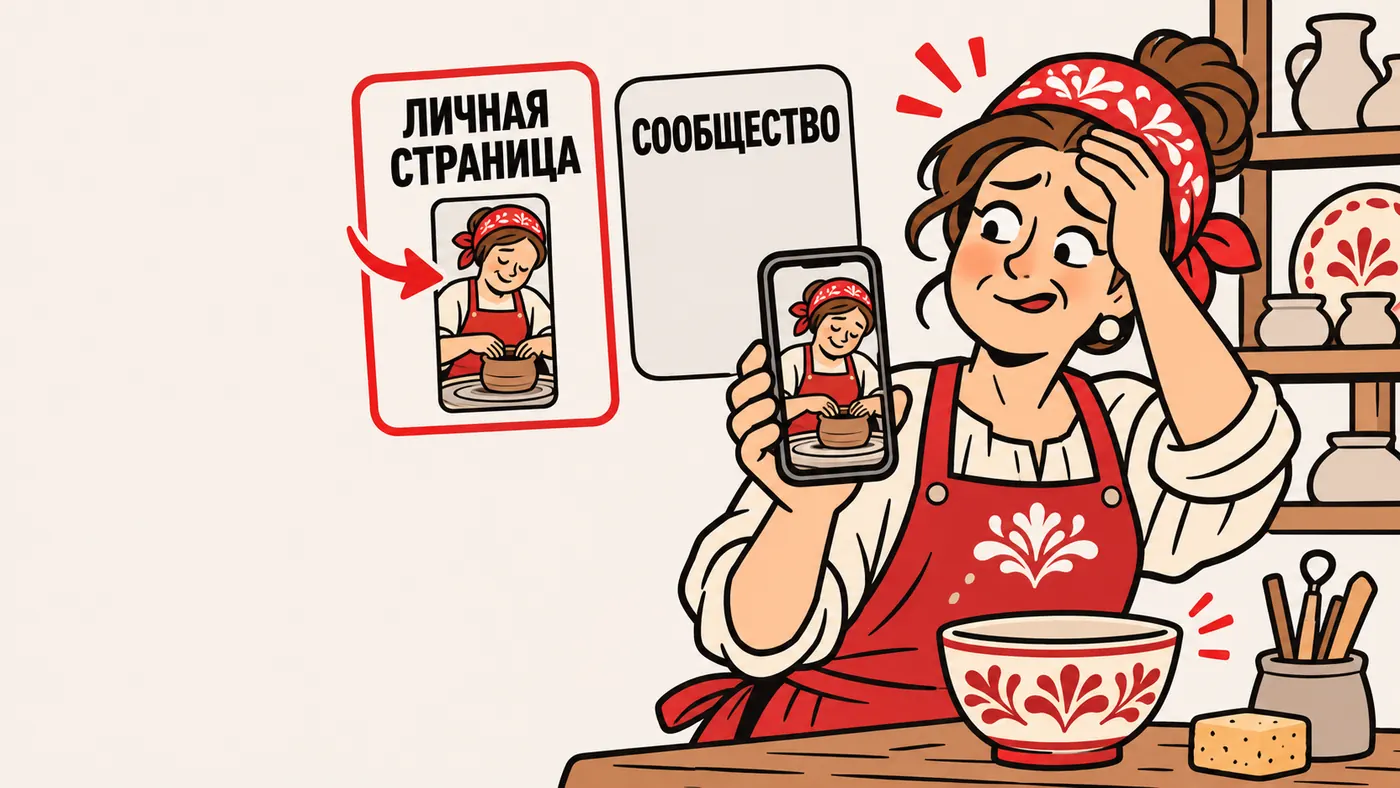
Как выложить клипы ВКонтакте с телефона и не перепутать личную страницу с сообществом? Нужен готовый вертикальный ролик, а перед публикацией нужно проверить, от чьего имени он выйдет.
Если вы уже снимали рилсы, начинать с нуля не придётся. Ниже разберём загрузку с телефона и компьютера, оформление клипа и отличия, которые полезно учесть при публикации одного сюжета на разных площадках.
Клипы ВКонтакте: что подготовить перед загрузкой
Начните с файла, а не с кнопки публикации. Посмотрите готовый ролик на телефоне целиком: хорошо ли слышна речь, не обрывается ли последняя фраза, видны ли лицо и то, что вы показываете.
Вертикальное видео занимает экран привычным для клипов образом. Если исходник горизонтальный, проверьте, что останется в кадре после перевода в вертикальный формат. Подробный порядок есть в статье как сделать горизонтальное видео вертикальным.
Попробуйте посмотреть запись как человек, который не присутствовал на съёмке. Если нужная деталь мелькнула лишь на мгновение, зритель может не понять, о чём вы говорите дальше. Такой просмотр помогает заметить пропущенное объяснение до того, как клип ВКонтакте увидят другие.
Мастер показывает работу
Выберите одну деталь и объясните, почему проверяете её перед сдачей. Тогда зрителю проще следить и за действием, и за словами.
Эксперт отвечает клиенту
Дайте понятный ответ на один вопрос, затем приведите пример. Не начинайте следующий вопрос, пока не закончена первая мысль.
В рассказе оказалось несколько историй
Разделите их на отдельные ролики. Каждой истории нужно своё начало, чтобы зритель понял её без предыдущей.
Оставьте немного свободного места у краёв кадра. В ленте поверх видео появляются кнопки, поэтому подпись или важный предмет возле самого края может быть неудобно рассматривать. Перед загрузкой откройте файл на телефоне, а после публикации проверьте его уже в ленте клипов.
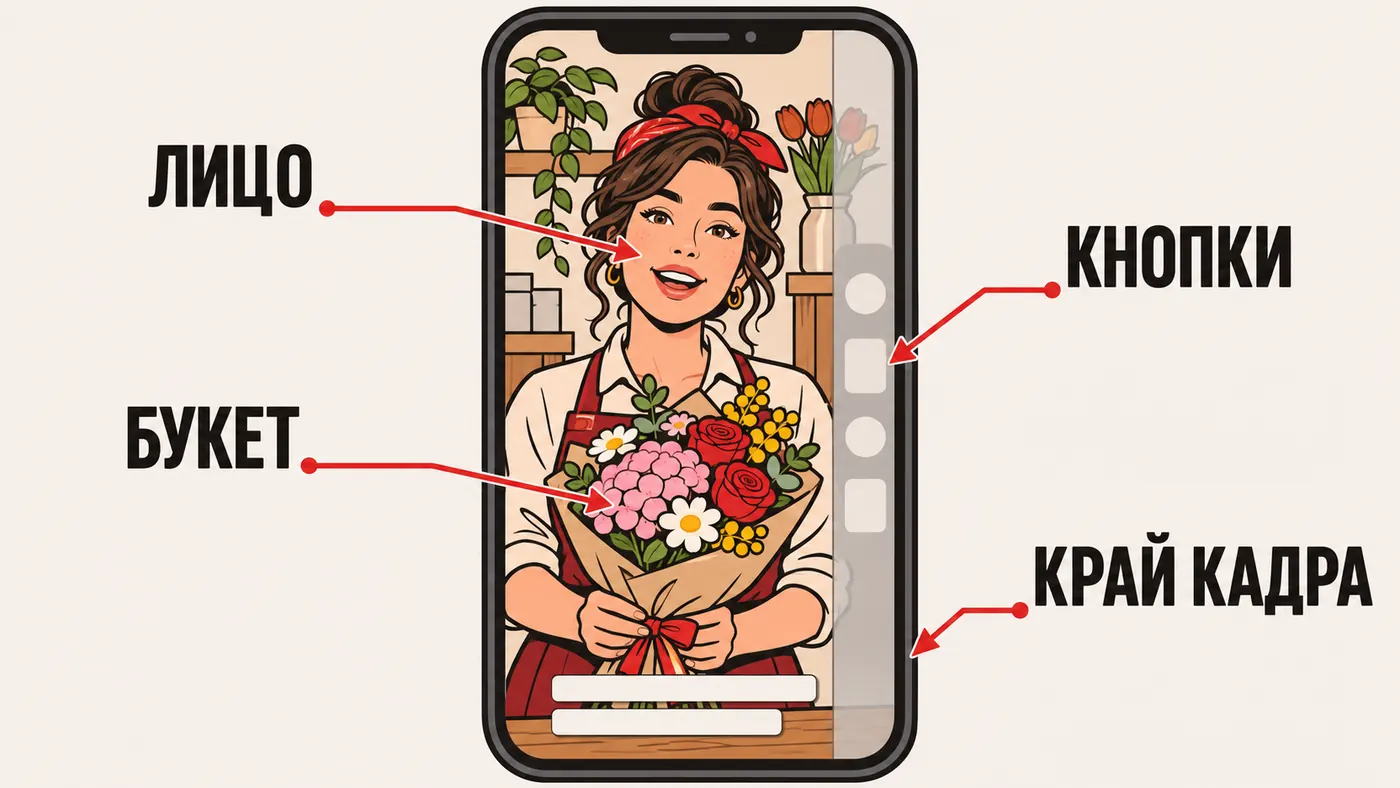
Проверьте кадр во время движения, а не только на первой секунде. Например, предмет может сначала находиться в центре, а при объяснении оказаться у самого края. Если показываете работу руками, посмотрите весь жест: зрителю нужно успеть увидеть то, о чём вы говорите.
Как выложить клип ВКонтакте с телефона
В приложении ВКонтакте откройте раздел «Клипы» и нажмите кнопку создания клипа. Обычно она обозначена знаком «+». Выберите готовое видео из галереи.
Если ролик ещё не снят, его можно записать там же. Для первого раза удобнее подготовить файл заранее и спокойно его проверить.
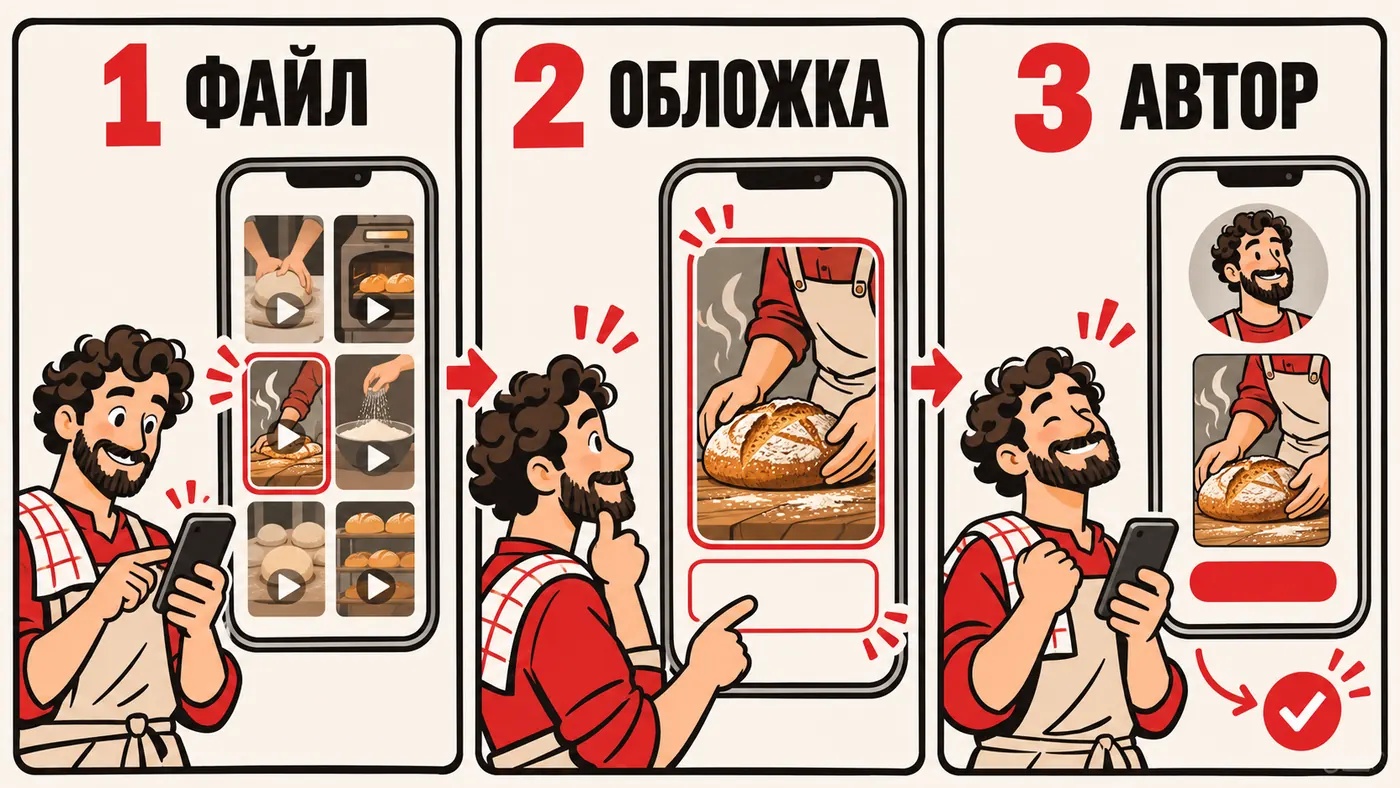
- Проверьте файлПросмотрите ролик от начала до конца и убедитесь, что загрузилось именно нужное видео.
- Выберите обложкуИщите кадр, где понятна тема: видно лицо, предмет или действие.
- Напишите описаниеДобавьте короткий контекст, которого нет в кадре, вместо пересказа всей речи.
- Укажите автораПроверьте, выбрана личная страница или сообщество, если у вас есть доступ к его публикациям.
- Просмотрите настройкиПосмотрите доступные параметры видимости, комментариев и размещения на стене. Затем нажмите «Опубликовать».
Например, к видео о подготовке рабочего места подойдёт описание: «Показываю, что проверяю перед началом работы и почему пропускаю этот шаг только на свой риск». Оно объясняет, зачем смотреть клип, ещё до начала просмотра.
Набор кнопок и их расположение могут меняться после обновления приложения. Если экран выглядит иначе, ищите этапы в том же порядке: файл, обложка, описание, автор и публикация. Перед последним нажатием прочитайте написанное так, будто впервые видите этот ролик.
Обложку тоже полезно оценить отдельно от видео. Остановленный кадр может быть удачным внутри рассказа, но ничего не сообщать человеку, который ещё не нажал на клип. Выберите момент, по которому можно хотя бы предположить тему.
Как загрузить клип с компьютера
Если готовый файл лежит на компьютере, переносить его на телефон не обязательно. В веб-версии VK Видео нажмите «+», затем «Добавить клип». Выберите канал, загрузите файл, добавьте описание и обложку, проверьте настройки и опубликуйте.
В инструкции VK Видео для клипа указан предел длительности до трёх минут. Это ограничение загрузки, поэтому перед выбором файла посмотрите его продолжительность. Для ответа на короткий вопрос необязательно заполнять всё доступное время.
На этапе публикации обратите внимание на пункт «Пост на стене». Если он включён, клип появится и на стене связанного сообщества. Если вы хотите разместить ролик только в разделе клипов, проверьте этот пункт перед нажатием последней кнопки.
Открыть загрузку можно и через раздел «Клипы» в веб-версии ВКонтакте. Название кнопки там может отличаться от VK Видео. В обоих случаях после загрузки проверьте выбранного автора и место публикации, особенно если управляете несколькими страницами.
Когда файл уже выбран, не спешите завершать загрузку по привычке. На компьютере легко сосредоточиться на описании и пропустить поле с каналом. Посмотрите на него ещё раз после заполнения остальных полей.
Как опубликовать клип от имени сообщества
Для бизнеса выбор автора важнее, чем кажется. Можно случайно подготовить ролик для сообщества, а выпустить его на личной странице. На последнем экране перед публикацией найдите поле с автором или аватаром и выберите нужное сообщество.
Если сообщества нет в списке, проверьте, вошли ли вы в нужный аккаунт и есть ли у вас право публиковать от его имени. Лучше разобраться с выбором автора до публикации, пока клип ещё не вышел. Название страницы на этом экране должно совпадать с тем местом, где зрители ожидают увидеть ролик.
Посмотрите на описание ещё раз после выбора автора. Фраза «напишите мне в сообщения» может звучать странно, если ролик выходит от имени мастерской. Лучше указать, где именно задать вопрос: «Напишите в сообщения сообщества, если хотите увидеть разбор вашего случая».
Не обещайте ответ или результат, которые не сможете обеспечить. Представьте, что зритель не знает, кто снимал видео и кто отвечает на сообщения. По описанию ему должно быть ясно, куда обращаться.
После выхода откройте страницу сообщества и раздел его клипов. Если ожидали запись на стене, проверьте и стену. Это быстро покажет, где оказался ролик.
Такую проверку особенно полезно делать при первой публикации и после смены способа загрузки. Даже если на экране подготовки всё выглядело верно, окончательный результат виден на странице. Сохраните для себя порядок действий, который привёл клип в нужное место.
Чем клипы ВКонтакте отличаются от рилсов
С точки зрения зрителя форматы похожи: короткое вертикальное видео, которое удобно смотреть с телефона. Для автора главное отличие находится в месте публикации. Клип живёт во ВКонтакте, рилс публикуется на другой площадке.
У каждой площадки свой экран загрузки, своё оформление, свои инструменты для звука и своя аудитория. Поэтому знакомый сюжет ещё не означает одинаковую публикацию. Перед выходом ролика посмотрите на него в том месте, где его будут смотреть.
| Что проверить | Клип ВКонтакте | Рилс на другой площадке |
|---|---|---|
| Где выйдет ролик | В разделе клипов выбранной страницы или сообщества | В профиле на той площадке |
| Кто указан автором | Личная страница или доступное вам сообщество | Профиль, из которого публикуете |
| Обложка и описание | Настраиваются при загрузке в ВК | Настраиваются по правилам другой площадки |
| Звук и элементы поверх кадра | Проверяются в интерфейсе ВК | Проверяются в интерфейсе другой площадки |
Один и тот же исходный файл можно подготовить для обеих публикаций. Саму речь и показанное действие не требуется менять только из-за другого места размещения. Внимание понадобится деталям, которые окружают видео после загрузки.
При повторной публикации
- Скачивать уже опубликованный рилс с чужими кнопками или знаками другой площадки.
- Переносить описание слово в слово, не учитывая контекст зрителей.
- Оставлять музыку, если право на её повторное размещение неясно.
При подготовке из исходника
- Взять сохранённую чистую версию видео до загрузки.
- Отдельно проверить обложку и подпись в каждом месте.
- Проверить звук для каждой публикации до её выхода.
Если вы готовите ролики для разных площадок в разное время, держите исходный файл отдельно от опубликованных версий. Так при следующей загрузке будет понятно, какой файл выбирать. Перед публикацией клипа ВКонтакте останется проверить оформление именно здесь.
Как сделать разговорный клип удобным для просмотра
Сильное начало здесь полезнее длинного представления. Вместо «Здравствуйте, меня зовут...» сразу назовите вопрос, на который ответите. Затем объясните причину и покажите пример.
Пример начала
- «Почему после этой процедуры результат держится меньше, чем ожидали?»
Произнесите первую фразу вслух до записи. Если для её понимания нужно сначала выслушать длинную предысторию, попробуйте назвать саму проблему раньше. Если трудно придумать начало, посмотрите варианты заголовка для первого кадра.
Вырежьте паузы, повторные начала и куски, где вы ищете слова. Не нужно превращать речь в скороговорку: оставьте короткие остановки там, где меняется мысль. Послушайте запись без картинки.
Если смысл теряется, верните нужную фразу или переснимите её. Подробнее этот этап разобран в статье как убрать паузы из видео. При просмотре отмечайте не только тишину, но и место, после которого новая мысль начинается слишком резко.
Субтитры помогают понять речь, когда звук выключен или вокруг шумно. Проверьте их на небольшом экране: читается ли текст, не перекрывает ли он лицо и не исчезает ли слишком быстро. Если вы показываете товар или работу руками, дайте предмету место в кадре.
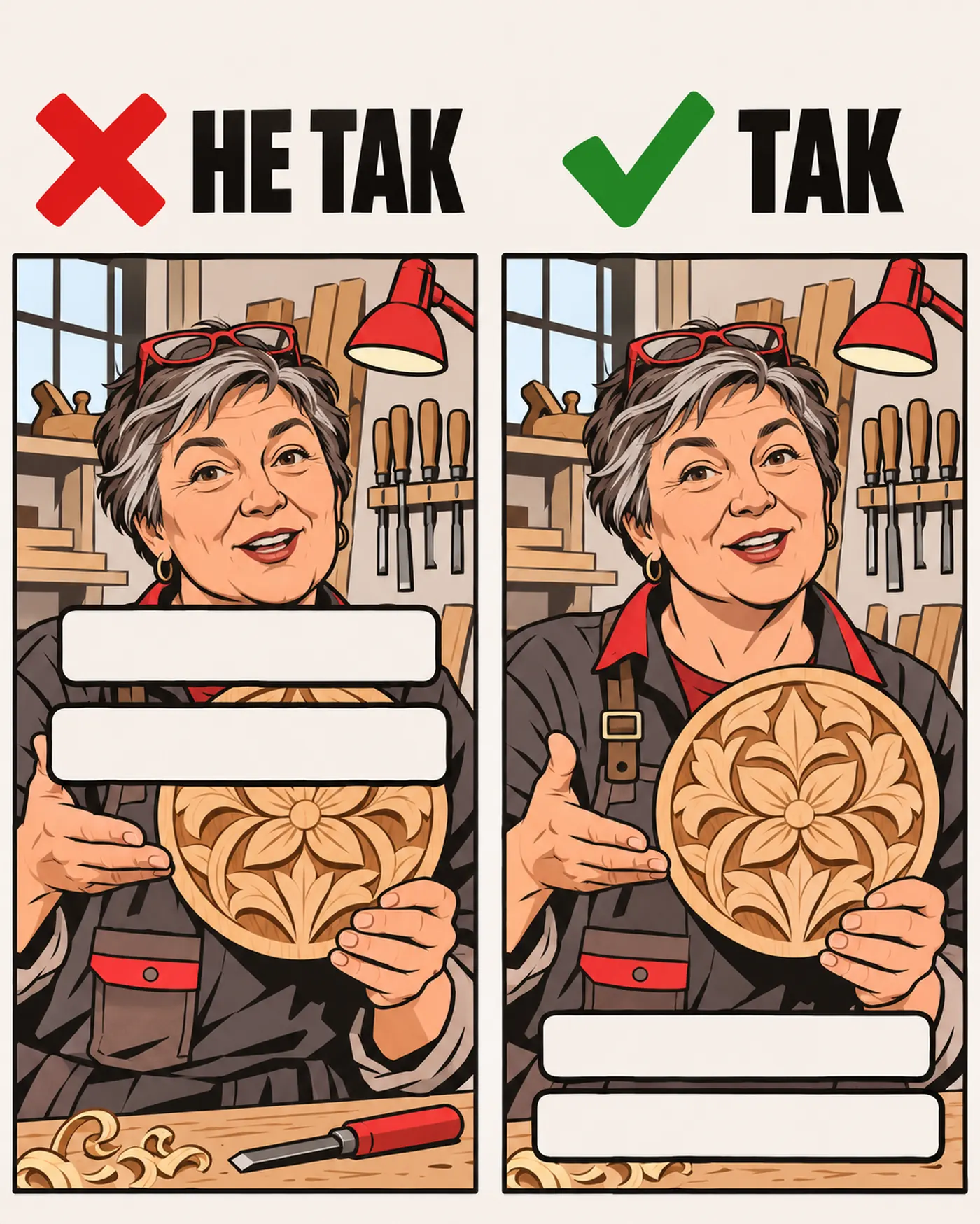
Подпись не должна закрывать то, ради чего человек включил видео. При проверке остановите запись на моменте, где предмет особенно нужен для объяснения, и посмотрите, виден ли он вместе с текстом. О выборе шрифта и расположения есть отдельный материал про субтитры для рилсов.
Смонтировать ролик бесплатноГотовый ролик через несколько минут.
Что проверить после публикации
Откройте клип как зритель, лучше с телефона. Просмотрите начало, середину и конец: ошибка может оказаться не на том кадре, который вы проверяли при загрузке. Затем найдите опубликованное видео на той странице, которую указали автором.
Проверка готового клипа
- Видео воспроизводится со звуком.
- Автором указана нужная страница или сообщество.
- По обложке в разделе клипов понятна тема.
- Субтитры читаются, а предметы у краёв видны.
- Клип есть на стене, если вы ожидали публикацию там.
Прочитайте описание под опубликованным клипом. При загрузке легко пропустить опечатку или оставить фразу, которая относилась к другой площадке. Если в ролике есть просьба задать вопрос, проверьте, что зритель понимает, куда писать.
Не каждую ошибку можно исправить одним редактированием, поэтому исходный файл полезно хранить отдельно. Если что-то в оформлении не сработало, запомните конкретный этап: выбор файла, автора, обложки или места размещения. Так следующую публикацию будет проще проверить без догадок.
На сегодня достаточно одного завершённого цикла: снять ответ на частый вопрос, подготовить вертикальный ролик, выложить его и посмотреть результат в ленте. Запишите, что мешало публикации. В следующий раз вы начнёте с уже проверенного порядка действий.
Частые вопросы
Можно ли выложить клип ВКонтакте с компьютера?
Да. В веб-версии VK Видео можно выбрать «Добавить клип», загрузить готовый файл, заполнить описание, выбрать обложку и опубликовать. Перед последним нажатием проверьте канал и пункт размещения на стене.
Как выложить клип от имени сообщества, а не личной страницы?
На экране публикации выберите сообщество в поле автора. Оно должно быть доступно вашему аккаунту для публикации. После выхода ролика откройте раздел клипов сообщества и убедитесь, что автор указан верно.
Нужно ли заново монтировать рилс для ВКонтакте?
Не обязательно, если у вас сохранился исходный вертикальный файл без элементов другой площадки. Перед загрузкой проверьте кадр, субтитры, звук и обложку. Музыку используйте только тогда, когда у вас есть право размещать её в клипе.
Почему клип не появился на стене сообщества?
Клип и запись на стене могут размещаться отдельно. При публикации через VK Видео проверьте пункт «Пост на стене». Если ролик уже вышел, сначала найдите его в разделе клипов выбранного канала или сообщества.
Какой длины может быть клип ВКонтакте?
В инструкции VK Видео для загрузки клипа указан предел до трёх минут. Это верхняя граница, а не цель для каждого ролика. Если ответ на вопрос занимает меньше времени и остаётся понятным, растягивать его не нужно.
Смонтируйте первый рилс бесплатно
Снимите видео, где вы говорите в камеру, и отправьте в бота. HookReels вырежет паузы и оговорки, добавит субтитры, зацепку и оформление. Готовый ролик через несколько минут.
Открыть бота